双击热血传奇客户端后,Win10 系统弹出 “不支持此系统” 的提示框,或是进入游戏后突然闪退,这种情况在老玩家重温经典时并不少见。作为一款基于早期系统开发的游戏,热血传奇在 Win10 环境下的兼容问题多与系统权限、资源适配和组件缺失相关,找到对应症结就能逐步化解。
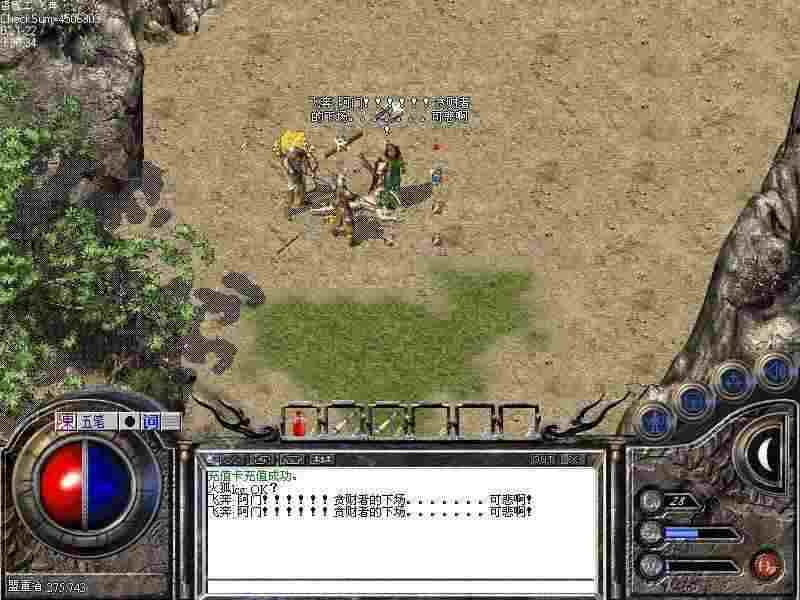
解决这类问题的第一步,往往是从系统权限与兼容模式入手。右键点击游戏的可执行文件,打开 “属性” 中的 “兼容性” 选项卡,勾选 “以兼容模式运行这个程序”,选择 Windows 7 或 Windows XP Service Pack 3 模式都能有效适配老游戏架构。同时勾选 “以管理员身份运行此程序”,能避免 Win10 的 UAC 权限控制拦截游戏进程,这两个基础设置能解决大部分启动报错问题。若仍提示不兼容,可进入控制面板关闭 “启用快速启动” 功能,重启电脑后再尝试启动游戏。

很多玩家忽略了系统底层组件对游戏运行的影响,这也是 w10 怎么兼容热血传奇的关键环节。热血传奇依赖 DirectX9.0c 的渲染接口和 Visual C++2010 运行库,缺失这些组件会直接导致黑屏或闪退。可以从微软官网下载对应版本的组件安装包,完成后通过系统更新检查是否有遗漏的补丁。显卡驱动也需要特别注意,NVIDIA 用户安装 472.12 版本、AMD 用户安装 22.5.1 版本,过新或过旧的驱动都可能引发兼容冲突,安装后务必重启电脑让驱动生效。
安全软件的误拦截常常成为隐形障碍,不少玩家在排查 w10 怎么兼容热血传奇时容易遗漏这一点。打开杀毒软件的隔离区,搜索 “10th”“Legend” 等关键词,把被隔离的 “10th.dat”“Map100.map” 等文件恢复,再将整个游戏文件夹添加到信任区。防火墙也可能屏蔽游戏通信端口,进入防火墙设置界面,创建入站和出站规则,允许游戏进程通过相关端口,这样能解决加载时卡住不动的问题。
当基础设置无法解决问题时,调整游戏配置文件能带来新的突破。打开客户端的 “Config” 文件夹,用记事本编辑 “System.ini”,找到 “OSCompatibility” 字段并将值改为 1,这个设置能开启全系统兼容模式。若遇到切换全屏时黑屏,可修改 “Video.ini” 中的分辨率为 1024×768,将 “FullScreen” 字段改为 0 强制使用窗口模式,进入游戏后再根据显示效果微调。对于技能放不出或 NPC 对话无响应的情况,从官网下载脚本修复工具,一键修复后删除 “Scripts” 文件夹下的缓存文件即可。
对于习惯多开账号或调整显示模式的玩家,还需应对特殊场景下的兼容问题。运行第一个账号后,右键登录器选择 “多开兼容模式” 再启动第二个账号,能避免资源抢占导致的黑屏。画质设置过高也会让老显卡不堪重负,在登录界面的设置中把纹理质量调为中等,关闭动态光影,既能保证画面效果,又能减少闪退概率。若以上方法都无效,安装轻量级的 Windows XP 虚拟机,在虚拟环境中运行游戏,能完全还原当年的运行环境,彻底解决兼容问题。