# Wegame热血传奇怀旧版全屏设置技巧 告别黑边畅享沉浸体验
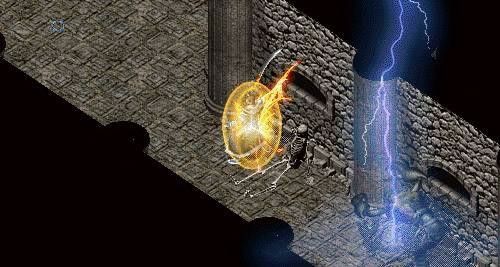
沉浸在玛法大陆的复古征程中,屏幕两侧的黑边总像一层无形的隔膜,将当年在网吧刷怪的沉浸感悄悄削弱。对于钟爱经典的玩家来说,wegame热血传奇怀旧版怎么全屏是提升游戏体验的关键问题,毕竟只有让像素风格的战场铺满整个屏幕,才能真正找回那些通宵奋战的热血时光。其实全屏设置的核心在于让游戏画面与设备显示参数精准匹配,无论是新手还是回归的老玩家,只要找对方法,就能轻松摆脱黑边困扰,让传奇世界的每一处细节都完整呈现。

很多玩家不知道,Wegame平台本身就自带针对游戏显示的适配功能,这是解决全屏问题的便捷路径。在启动游戏前,先打开Wegame客户端,找到热血传奇怀旧版的游戏图标,右键点击后选择“辅助设置”选项。在弹出的设置界面中,切换到“显示设置”标签,这里会列出分辨率、显示模式等关键选项。建议先查看自己电脑显示器的最佳分辨率,然后在下拉菜单中选择与之对应的参数,接着勾选“全屏模式”并保存设置。这样操作后启动游戏,大部分情况下画面就能自动铺满屏幕,无需额外调整游戏内设置,尤其适合不熟悉复杂操作的玩家快速上手。

进入游戏后的内置设置,是微调全屏效果的重要环节,能帮玩家解决平台设置后可能残留的小问题。在游戏主界面右上角找到齿轮形状的“系统设置”图标,点击进入后在“画面设置”板块中,除了可以再次确认全屏模式是否勾选,还能调整画面比例。由于热血传奇怀旧版保留了经典的4:3画面比例,而现代显示器多为16:9宽屏,若直接选择全屏可能出现画面拉伸变形的情况。这时可以尝试勾选“保持纵横比”选项,系统会自动在屏幕上下补充适配区域,既保证全屏显示,又不会让人物和场景变得扭曲,完美兼顾复古质感与视觉舒适度。
显卡驱动的适配状态,往往是很多玩家忽略的全屏设置关键因素。不少人遇到的黑边问题或全屏后闪屏现象,根源其实在于显卡驱动版本过旧或与游戏兼容性不佳。对于NVIDIA显卡用户,可以右键点击桌面空白处,打开“NVIDIA控制面板”,在“显示”选项中找到“调整桌面尺寸和位置”,选择“全屏”并勾选“覆盖由游戏和程序设置的缩放模式”。AMD显卡用户则可通过Radeon Software,在“游戏”选项卡中添加wegame热血传奇怀旧版客户端,开启“图形优化”功能,并将缩放模式设置为“保持纵横比”。完成这些设置后重启电脑,再启动游戏,全屏显示的稳定性会明显提升,画面撕裂、卡顿等问题也能得到有效解决。
笔记本用户和使用外接显示器的玩家,需要应对更特殊的全屏适配场景。笔记本的双显卡切换功能有时会导致游戏默认使用集成显卡,从而出现无法全屏的情况。这时可以通过Windows系统的“图形设置”,手动将wegame热血传奇怀旧版设置为“高性能显卡优先”,确保独立显卡被正常调用。如果外接显示器后出现画面错位或黑边,建议先在显示器设置中调整分辨率为最佳值,再进入Wegame辅助设置同步更新参数。部分笔记本用户还会遇到高DPI缩放导致的显示异常,此时右键点击游戏快捷方式,选择“属性-兼容性”,勾选“禁用高DPI缩放”选项,就能让全屏画面恢复正常比例,操作起来并不复杂。
遇到全屏设置后仍有黑边或画面异常的情况,不必急于放弃,一些细节排查能帮玩家找到问题根源。首先可以尝试使用快捷键“Alt+Enter”进行快速切换,这是很多游戏通用的全屏与窗口模式切换方式,有时能直接解决临时的显示故障。若问题依旧,建议验证游戏文件完整性,在Wegame中找到该游戏,点击“属性-本地文件-验证游戏文件完整性”,等待系统修复可能缺失或损坏的文件,这能解决因安装异常导致的全屏功能失效。另外,关闭电脑后台运行的第三方桌面美化软件或屏幕录制工具,也能避免软件冲突影响游戏显示,让全屏设置顺利生效。
在追求全屏体验的同时,玩家也可以根据自身需求平衡画面效果与运行流畅度。对于配置较低的电脑,无需强行选择最高分辨率,适当降低分辨率后再开启全屏,能减少显卡负载,让游戏运行更流畅。而对于追求极致复古感的玩家,在全屏设置后可以开启“画质增强”选项,虽然游戏本身是像素风格,但合理的优化能让装备纹理、技能特效更清晰,在铺满屏幕的画面中,既能感受经典韵味,又能获得现代游戏的视觉体验。wegame热血传奇怀旧版的全屏设置没有绝对统一的标准,关键在于结合自己的设备情况和游戏习惯进行调整,让玛法大陆的每一次冒险都更符合心中的期待。